Jumat, 23 September 2011

Mengembalikan data yang rusak atau hilang Pada PS 3

Safe mode adalah suatu fitur yang di perlukan bila terjadi pada PLAYSTATION 3 anda tidak bekerja dengan semestinya atau gagal menampilkan windows atau tampilan yang normal seperti pada umumnya.
biasanya kegagalan masuk dalam tampilan di karenakan terkadang anda mematikan langsung dari saklar ketika PLAYSTATION 3 anda sedang menyimpan data ke system. apa lagi bagi anda yang tinggal di jaringan listrik yang suka mati mendadak itu bisa membuat ps3 kita lama lama soak.
kami tidak menyarankan selalu anda menggunakan safe mode ini karena salah salah melakukan data yang anda miliki di PLAYSTATION 3 bisa hilang namun jika hal ini sangat mendesak seperti kejadian di atas tadi.
Safe Mode hanya tersedia bagi PLAYSTATION 3 yang memiliki system software versi 2.6 dan keatas
Sebagi pertimbangan anda harus melakukan atau menggunakan menu safe mode bila ketika anda menjalankan ps3 lalu tampilan menu tidak ada hanya layar background bergelombang yang ada, lalu jika di saat anda menjalankan ps3 lalu selalu ada pesan hardisk anda rusak walaupun di coba berulang ulang menjyalakan namun tetap saja maka menggunakn Safe Mode itu mungkin pilihannya.
Dan pada  safe mode terdapat ada lima menu

  1. Restart Sytem: berguna untuk melakukan restart system normal
  2. Restore Default Settings - berguna sama seperti [Restore Default Settings] ketika kita masuk pada menu setting di ps3 yang normal  dan jika anda menjalankan menu ini informasi dan setting pada network akan kosong .
  3. Restore File System - Upaya untuk memperbaiki semua lokasih di hard disk dimana file disimpan. Corrupted data may be erased if it cannot be recovered. Data rusak dapat terhapus jika tidak dapat dipulihkan.
  4. Rebuild Database - Menghapus pesan, playlist,merobah settingan dan simpanan foto music save game juga akan kehapus.
    This operation may take a long time depending on the type and number of data items. Menjalankan menu ini  memakan waktu lama tergantung pada jenis dan jumlah item data.
  5. PS3 Restore System - PENTING: Semua data akan hilang dengan melakukan langkah ini.
    This will reformat the hard drive on the PLAYSTATION 3, deleting all data and restoring it to as if it just came out of the box. Hal ini akan memformat ulang hardisk pada PLAYSTATION 3, menghapus semua data dan mengembalikan seperti semula
  6. Sistem Update - Memperbarui system software  PS3. This can only be done with an update file already saved on an external storage media. Ini hanya dapat dilakukan dengan file update yang sudah tersimpan pada media penyimpanan eksternal. 
Nah sekarang tibalah saatnya bagai mana cara masuk ke safe mode pada ps3 anda,
  1. Pastikan ps3 anda keadaan tidak nyala ( lampu poer warna merah)
  2. Lalu nyalakan ps3 anda dengan menyentuh  tombol power di tandai bunyi tit berarti ps3 anda nyala dan jangan lepaskan hingga bunyi tit yang kedua berarti ps3 anda mati. Nah lepaskan sentuhan anda
  3. Lalu nyalakan kembali dengan menyentuh tombol power di tandai bunyi tit berarti ps3 anda nyala dan jangan lepaskan sekitar 5 detik bunyi tit tetap jangan lepaskan hingga bunyi tit tit (tit 2x) sampai di sini anda musti melepaskan sentuhan sebelum ps3 anda mati lagi
  4. Dan jika berhasil langkah ke 3 tadi  maka ada pesan pada layar TV anda untuk menghubungkan stik ps3 menggunakan kabel usb
          Hubungkan kabel USB ke controller dan PLAYSTATION 3 dan tekan tombol PS untuk masuk Safe Mode.
      6.    Kemudian Anda akan melihat menu Safe Mode.
         
4 langkah : Kami merekomendasikan melakukan pilihan safe mode empat urutan jika urutan yang pertama tidak jalan atau gagal jangan teruskan.

Sabtu, 14 Mei 2011

Tutorial Menggunakan Window Movies Maker

Pada post kali ini saya akan membahas tentang cara menggunakan Movie Maker atau Pembuat Film.
Apa sih Movie Maker ? Jawaban : Movie Maker adalah semacam program yang udah disedian oleh windows yang kegunaannya untuk mengedit gambar,video,audio,dll yang akan dijadikan movie bergerak....(gak mungkin gak movie diem hehehe)

Langsung aja Tutorialnya bahan-bahan yang dibutuhkan ialah :
  • -Gambar,Video,Audio yang ingin diedit
  • -Windows Movie Maker (Start->All Programs->Windows Movie Maker)
  • -Pengguna (ya jelas lah)
Pertama-tama buka Windows Movie Maker maka tampilannya seperti dibawah ini :


Setelah itu masukin file yang ingin diedit caranya lihat disebelah kiri ada tulisan Capture Video dan dibawahnya terdapat 4 macam file yang ingin dimasukun.Dan dibawahnya terdapat terdapat Edit Movie dan disitu terdapat 5 macam file yang ingin diedit sesuai keinginan.Dibawah lagi terdapat kata Finish Movie fungsinya untuk menyimpan file yang telah dibuat.Sehingga gambarannya lihat dibawah :


Untuk cara penggunaanya :


1. Pada desktop computer kamu ,
• klik START
• klik PROGRAMS , lalu pilih ACCESSORIES , dan terkhir adalah pilih WINDOWS MOVIE MAKER . Maka kamu akan masuk ke aplikasi tersebut . kemudian , ikuti langkah berikut .
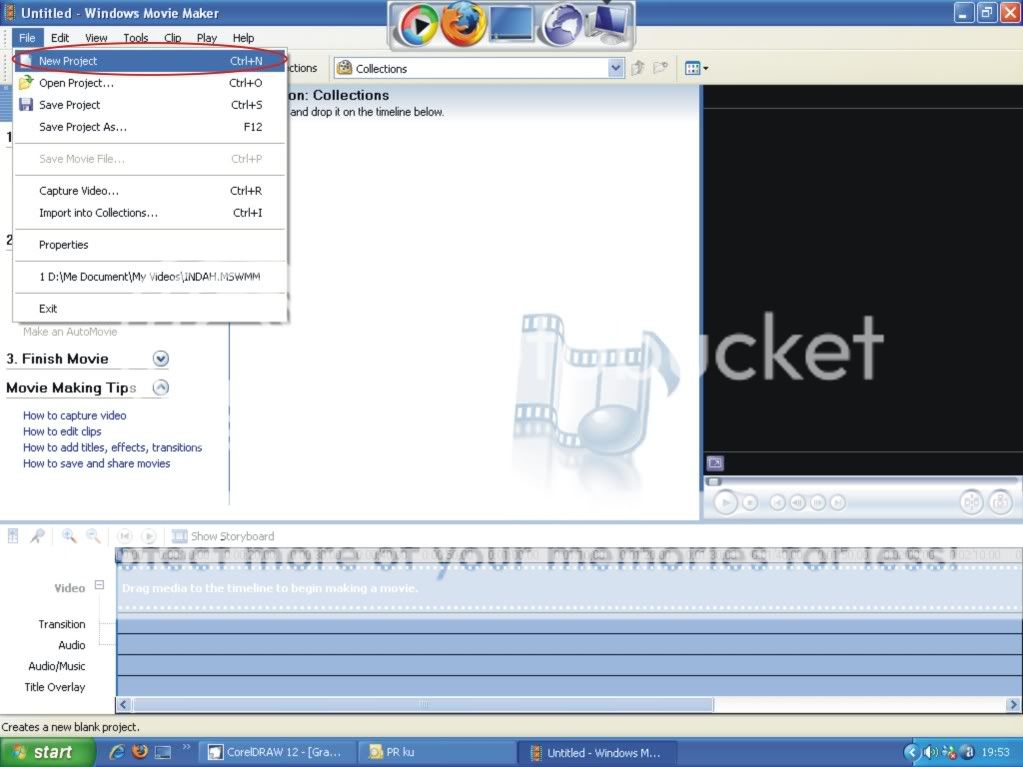
2. Jika aplikasi sudah mendukung , klik FILE dan klik NEW PROJECT (ctrl+N) , untuk memulai aplikasi tersbut .
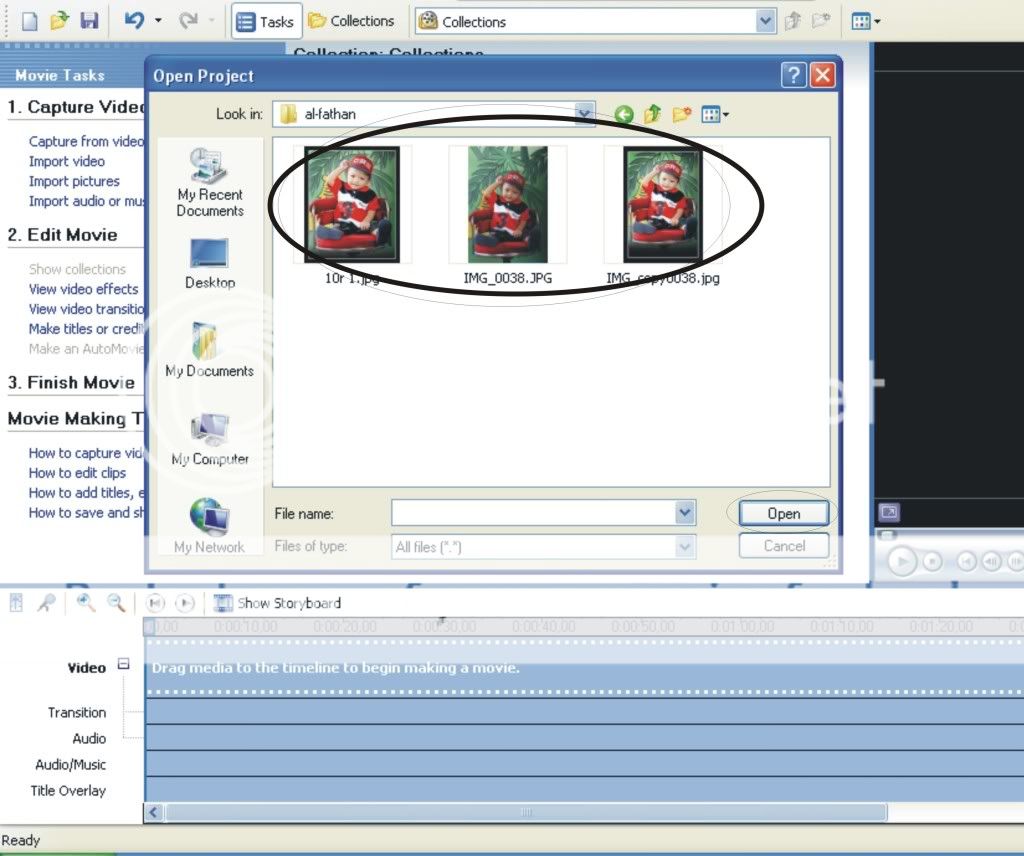
3. Kemudian klik FILE lalu klik OPEN PROJECT untuk mengambil gambar di folder yang akan kita edit di Windows Movie Maker .
4. Sesudah itu , maka muncullah kotak dialog . pilih gambar yang akan di edit lalu klik OPEN . maka muncullah gambar tersebut di Windows movie maker .
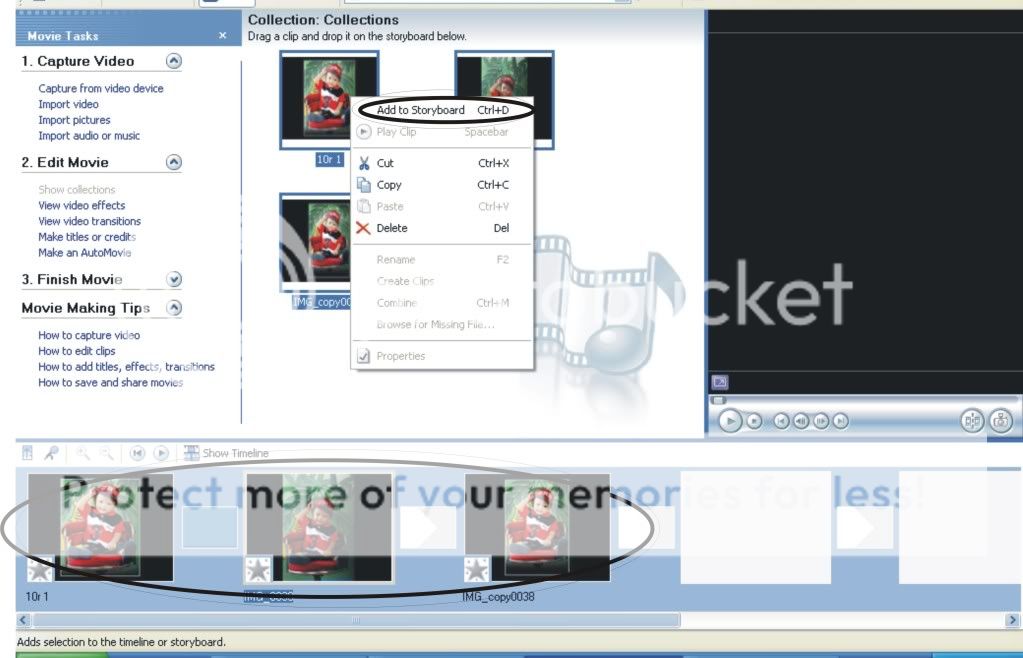
Dalam Windows Movie Maker, Anda merekam atau mengimpor dari media lain dan Anda dapat mengeditnya secara langsung sebelum hasil rekaman tersebut disimpan . Proses editing ini di lakukan dalam tampilan STORYBOARD atau TIMELINE .
5. Dalam menggunakan Windows Movie Maker ini , saya sering menggunakan proses editing dalam tampilan STORYBOARD . Dengan cara klik kanan , dan klik ADD STORYBOARD , maka akan menampilkan gambar tersebut dalam dalam tampilan storyboard . perhatikan gambar di bawah ini .
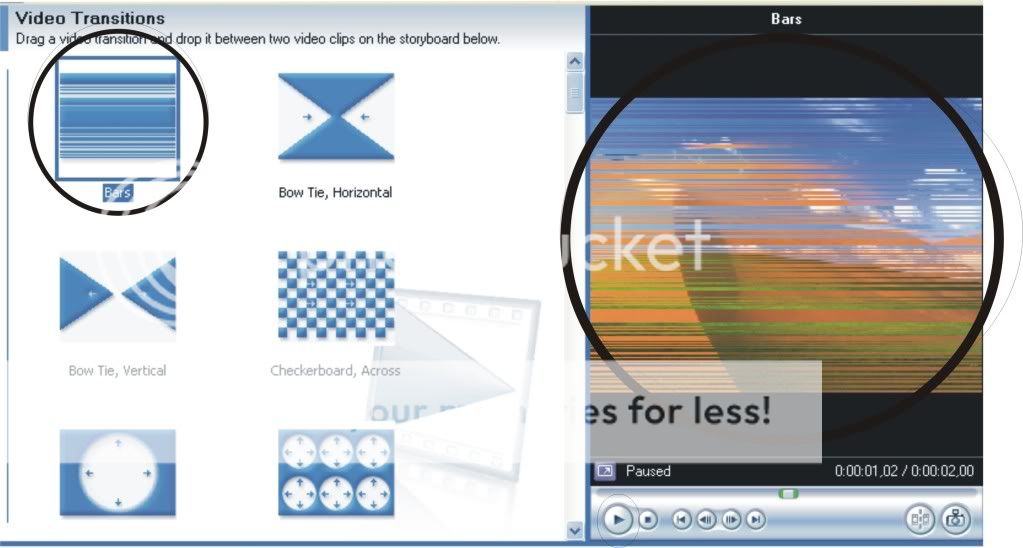
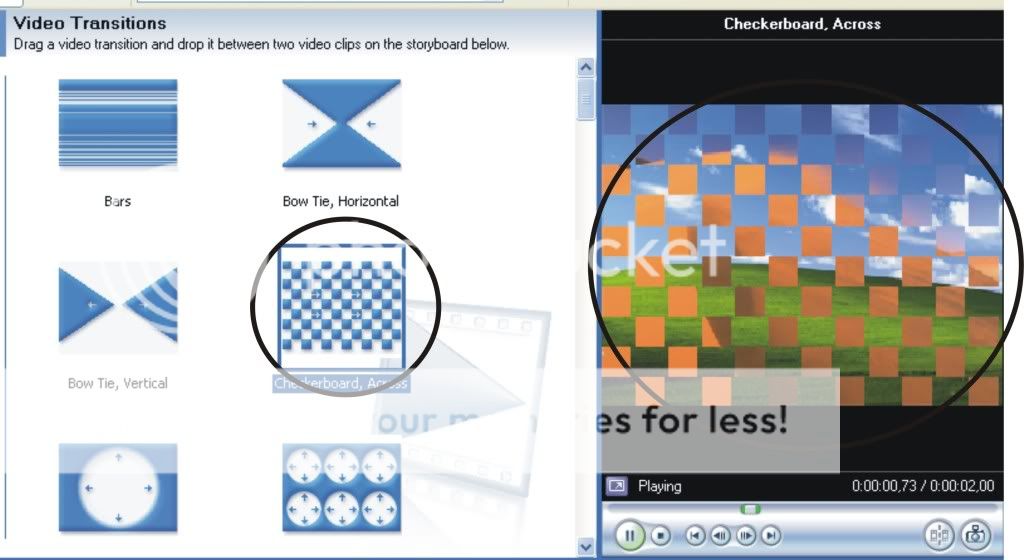
6. Sesudah itu , jika kita ingin mengeditnya lebih bagus lagi , Anda bisa menambahkan Video Transitions dalam movie Anda , dengan cara klik COLLECTIONS , lalu klik VIDEO TRANSITIONS . Maka akan muncul kotak dialog yang berisi macam – macam video transitions dalam berbagai bentuk .
7. Pilih salah satu bentuk , misalnya transitions BARS atau CHECKERBOARD ACROSS , dan contohnya akan muncul , seperti yang di bawah ini :
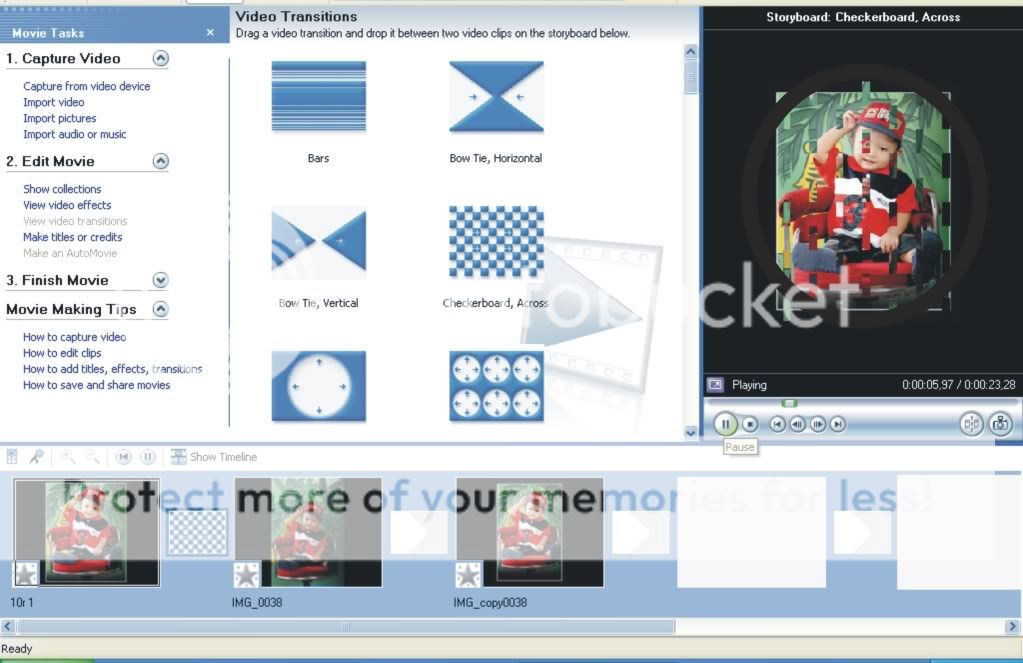
8. Kemudian dalam bentuk transitions checkerboard across , klik kanan lalu copy ke tampilan Storyboard dan akan sendirinya bentuk itu terpaste ke tampilan tersebut .
9. Sesudah itu jika kita ingin melihat hasil dari bentuk transitions tersebut , lihatlah di samping , maka hasilnya adalah sebagai berikut .
10. Setelah itu , movie telah selesai . apabila Anda ingin menyimpannya , maka langkah-lagkahnya adalah sebagai berikut :
• Klik FILE
• Klik SAVE MOVIE FILE , maka akan muncul kotak dialog seperti di bawah ini .
• Dan terakhir , klik NEXT dan maka movie yang Anda buat akan tersimpan secara otomatis .
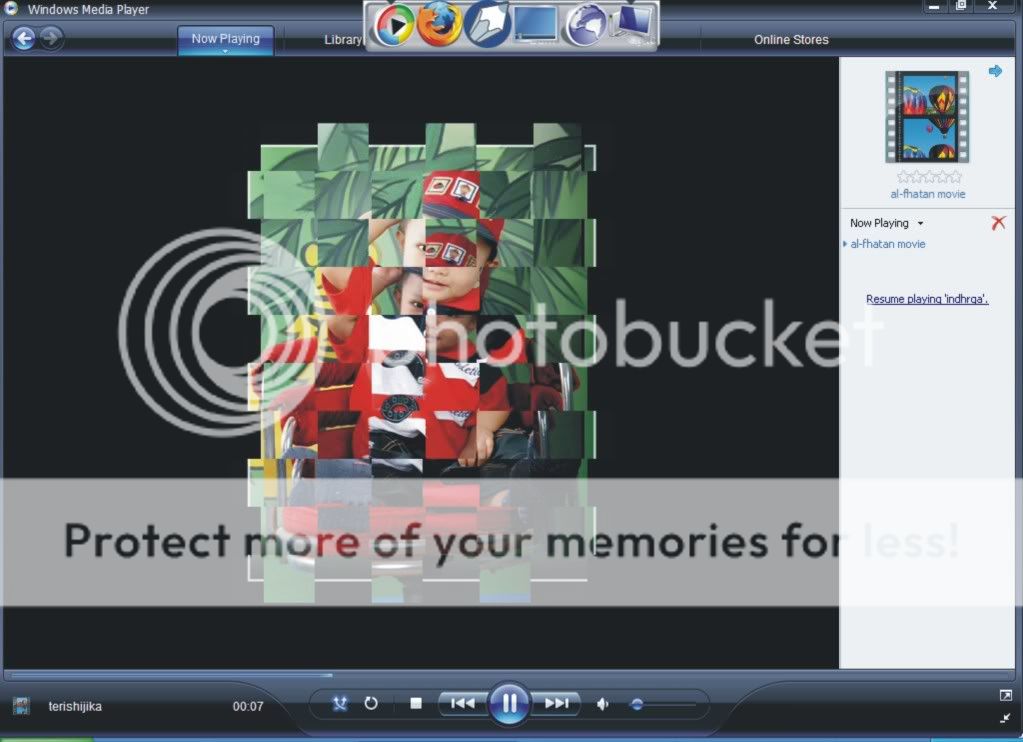
11. Dan terakhir , sesudah Anda menyimpan movie yang Anda buat , secara otomatis akan muncul WINDOWS MEDIA PLAYER , dan akan menampilkan movie yang telah Anda buat .
Demikian langkah-langkah dalam menggunakan windows movie maker telah selesai. Selamat mencoba !!!!!!!!!

Rabu, 27 April 2011

Cara Bersihkan IP Address dari spam

Ok lah tanpa panjang lebar kita langsung k TKP :
Kita pasti pernah merasa kan internet kita kenapa jadi Lelet,,padahal sebelum nya g ada masalah atau quota kita belum overload ( bagi pengguna internet yg semi unlimited ),,jadi klo kata ane sih disini kita harus melihat dari 2 sisi dulu :

Pertama => Sisi ISP yang kita pakai,,

Kedua => Sisi User ,, ( ya dari kita nya,, :) )

Salah 1 nya yg dari sisi User,,kita bersihkan IP Address (IP public static maupun IP dinamic) kita dari Spam,,
Spam yg sering nimbrung di IP Address dan mempengaruhi dengan kecepatan itu ane tau ny sih baru 2,,,hihihi (maklum masih Newbie ) :D ,,yaitu :
1. PBL === > pengertian PBL
2. CBL === > penngertian CBL

# To the Point #
Langkah pertama,,,
=> cek ip kita terlebih dahulu,,,misalkan di what is my ip ,,

kedua => masukkan IP kita di Spamhaus Lookup ,,, lalu klik lookup
Quote: Contoh IP yg kita masukkan misal nya 222.124.8x.xxx nanti akan muncul seperti ini

222.124.8x.xxx is not listed in the SBL

222.124.8x.xxx is listed in the PBL, in the following records:

* PBL381045

222.124.8x.xxx is listed in the XBL, because it appears in:

* CBL
Nah disitu terlihat bahwa IP kita terkena spam,,jadi caranya tinggal kita klik CBL ,, lalu klik "Request delisting of 222.124.8x.xxx ",,setelah itu tunggu deh paling lama 2 jam,, :) ,

#. 2 jam'an kemudian
==> Lanjut kita bersihkan PBL nya,,( catatan nih,,jikalau kita mau bersih kan IP PBL nya,,dipastikan CBL sudah bersih dulu),
klik PBL ,,setelah itu klik "Remove an IP from PBL " ,,, lalu centang aja yg di "I have read and I have understood this page" itu trus klik
"remove IP address " ,, lalu isi aja formulir itu ( baca tuh g bs pake email gratisan ,,hihihi ) ,,klo udah selesai ya di submit lalu tunggu konfirmasi kode yang di kirimkan kita,,jikalau sudah masuk konfirmasi kode nya,,masukkan 5 digit kode itu,, (dalam waktu kurang lebih 15 menit,,PBL kita sudah bersih ).

Jikalau proses semua itu sudah selesai,,cek dari awal lagi dan pastikan sudah hijau semua ,,

Quote:222.124.8x.xxx is not listed in the SBL

222.124.8x.xxx is not listed in the PBL

222.124.8x.xxx is not listed in the XBL

setelah itu kalian bisa merasakkan kembali kecepatan inet nya seperti semula,,

Catatan : Pastikan jg di PC/Laptop sudah bersih dari Malware,virus,dkk ,,soalnya percuma kita bersih tu IP jikalau di PC/Laptop kita masih terindikasi Virus dkk :),,

Sekian share pengalaman ane yang cupu,,,Semoga bermanfaat,,,
Maaf jg klo repost,,

Wasallam,

Jumat, 15 April 2011

Mengatasi Error server Billing PC man

Menanggapi banyaknya pertanyaan di thread http://www.warnetforum.com/index.php?topic=9921.0 dan PM box ane perihal tidak bisa lagi menggunakan ID PCman untuk proses Autentifikasi pada saat pertama kali menjalankan billing PCManager, maka ane putuskan untuk membuat thread khusus yang membahas hal ini (PM box penuh gan  :Peace:)

Per 1 April registrasi user di pcmanager.co.id sudah tidak bisa dilakukan, dan jika sebelumnya telah mempunyai ID pun ternyata sudah tidak bisa digunakan lagi, ini dimungkinkan karena servernya sudah ditutup, sementara program  Counter (billing server) masih tetap menggunakan alamat server tersebut untuk autentifikasi sehingga sudah bisa dipastikan paket data yang diminta program counter tidak akan pernah mendapat balasan dari server. Lantas bagaimana cara mengakalinya agar kita tetap bisa menggunakan billing PCman ini?

Logikanya seperti ini, Pada saat proses autentifikasi, program Counter akan merequest data autentifikasi dari server yang telah ditentukan dan menyimpannya di registry. Selanjutnya program Counter akan membaca registry terlebih dahulu setiap kali dijalankan, dan jika kemudian menemukan data yang valid, proses autentifikasi pun serta-merta diabaikan karenanya proses autentifikasi hanya dilakukan sekali saja. Naahhh... sudah ketemu celahnya sekarang, tinggal kreatif kita bagaimana cari cara buat mengakalinya :D

"Duh ane kok ngga ngerti gan, ribet banget, ga tau mesti nyarinya di mana tuh data autentifikasi yg valid ntu." :(

hehe,,, kalo gitu, langsung aja download patch nya, extract lalu import ke registry!

Download link:
Code: [Select]
http://dl.dropbox.com/u/21040167/reg.pcman.zip
Caranya lebih kurang seperti ini:

1. Setelah file di atas di download, lalu extract dua file di dalamnya (bisa menggunakan WinZip, WinRar, 7Zip, atau program sejenis)
2. Pastikan program Counter (Billing server PCman) ditutup terlebih dahulu. Terdapat dua file dalah archive yang tadi diextract, pcman1.reg dan pcman2.reg. Klik kanan pada masing-masing file tersebut, lalu pilih opsi Merge...
3. Selesai, silahkan jalankan program Counternya.

Jumat, 18 Maret 2011

blokir situs


Memblokir situs tanpa software

18 Mar 2011
Saya agak lupa apa saya sudah membuat posting ini,tapi sepertinya gak ada masalah jika saya menukisnya lagi buat pengingat aja.oke kali ini kita akan melakukan blokir situs web tanpa software atau pun mikrotik tapi langsung dari windows bawaan.
langsung saja ke langkah demi langkah

  1. Buka my computer
  2. Ppilih partisi c atau kamu pilih folder saja
  3. Pilih windows
  4. Masuk system32
  5. Cari folder driver
  6. Pilih folder etc
  7. Cari file hosts
  8. Buka file hosts tadi tapi hati hati,karena teman saya m,enemukan 2 host dalam komputernya pilih yangtampilanya sepeti ini 
For example:
102.54.94.97     rhino.acme.com          

Source server     38.25.63.10   
           
        127.0.0.1       localhost

      9.  Tambahkan url aau link web yang mau kamu blok contoh 


        127.0.0.1       localhost
        127.0.0.1       www.po###.com
        127.0.0.1       www.youtube.com

     10. Kamu bebas mau ngisi berapapun web yang mau kamu blok kalau sudah jangan lupa di save atau
           close langsung nanti kalau ada peringatan do you save di yes aja.

Silahkan di coba.jangan terlalu banyak mengandalkan software sotfware kalu kebayakan software bikin berat

Minggu, 13 Maret 2011

Cara Buat Stiker Nama Pada Undangan

Label undangan formal atau unik sekalipun, cara membuatnya sering bikin kita stress. Nah, tahukah anda cara membuat dan mengetik label undangan dengan komputer sendiri? Pelajarilah dan praktekkan tutorialnya, agar undangan eksklusif anda bisa tersebar dengan cepat dan para tamu tambah berkesan mendatangi resepsi undangan pernikahan anda…


Anda pasti sering menemukan sebuah label nama berbentuk persegi panjang yang tertempel di Kartu Undangan Pernikahan, yang berisi nama dan alamat orang yang diundang untuk menghadiri resepsi undangan pernikahan tersebut.

Mungkin anda pernah terheran-heran, bagaimana ya cara mencetak nama-nama di label tersebut? Apakah memerlukan sebuah software khusus ataukah ada teknik khusus di komputer?

Tutorial berikut akan menunjukkan bagaimana cara mencetak (nge-print) di Label undangan: sangat mudah, dan hanya memerlukan waktu sekitar 5 menit di depan komputer dan anda bisa mempraktekkan sendiri. Alat-alat yang dibutuhkan hanya seperangkat komputer plus printer, ditambah dengan penggaris dan
tentunya selembar kertas label (lihat gambar) dengan ukuran bebas terserah kebutuhan anda.

sticker label undangan


1. Jalankan Microsoft Office WORD, setelah itu buat dokumen baru [File] –> [New]

2. Klik Menu [Tools] –> [Letters and Mailings] –> [Envelopes and Labels]


3. Untuk Microsoft Office 2007 klik menu [Mailings] dan klik [Label] yang terletak di sebelah kiri.

4. Pada jendela Envelopes and Labels, klik Tab Label kemudian klik tombol Options


5. Akan muncul Label Options, bisa anda lihat disana secara default telah ada berbagai macam merek label, untuk memulai membuat Label yang sesuai dengan yang anda miliki tinggal klik [New Label]


6. Pada jendela New Costum Laser masukan data-data yang diperlukan


Label Name isilah sesuai dengan keinginan anda
Top Margin diukur dari tepi kertas atas sampai ke tepi Label paling atas
Side Margin dari tepi kertas sebelah kiri sampai ke tepi label paling kiri
Vertical Pitch dihitung dari tepi atas label baris pertama (No. 1) sampai ke tepi atas label baris kedua (No. 2)
Horizontal Pitch dihitung dari tepi kiri label kolom pertama (No. 1) sampai ke tepi kiri label kolom kedua (No. 3)
Label high, tinggi label dihitung dari tepi atas label sampai tepi bawah label. Untuk lebih mudahnya tinggi label ini biasanya tertera di bungkus label yang anda beli, Misal bila anda membeli Label type 103 maka biasanya memiliki tinggi 3,2 cm
Label Width, lebar label dihitung dari tepi kiri label sampai tepi kanan label.
Number across, diisi dengan banyaknya label dalam satu baris (untuk label undangan biasanya 4)
Number down, banyaknya label dalam satu kolom (biasanya 4)
Page Size, sebaiknya anda pilih ukuran Letter (Catatan: diingat ukuran Page Size harus sama dengan Page pada pada Properties Printer Anda, karena jika tidak sama maka hasil Print tidak akan pas)
Setelah semua terisi dengan benar, kemudian klik OK

8. Lalu pada Label Options klik OK

9. Pada Jendela [Envelopes and Labels] kini terlihat jenis Label yang baru saja anda buat, dalam contoh Tasikisme Label.


Untuk memulai mencetak nama-nama pada Label Undangan, kemudian klik [New Document] dan anda akan dibawa ke halaman baru yang berisi tabel dengan jumlah kolom dan baris sesuai dengan kolom dan baris pada Label Properties yang telah anda buat. Tinggal anda isi kolom-kolom tersebut dengan nama dan alamat di label sesuai kebutuhan anda, lalu cobalah untuk memprint-outnya.


Hasil print-out label undangan

Rabu, 09 Maret 2011

Licensi AVG 2010 - 2018


Memecahkan Hilangya Regedit......

Enable registry editor (regedit)

First Method:

Click Start -> Run -> gpedit.msc -> User Configuration -> Administrative Templates -> System -> Prevent access to registry editing tools -> Right Click Properties -> Set it to Not Configured.

Read more: http://wiki.answers.com/Q/How_do_you_enable_Registry_Editing_again_if_it_has_been_disabled_by_your_administrator#ixzz1G6imbQuI

Kamis, 27 Januari 2011

Smadav Pro 8.4.1 registrasi


Baiklah, Kali ini saya ingin sharing tentang bagaimana cara membuat Antivirus smadav 8.4 yang baru rilis menjadi versi pro. Cara-caranya kurang lebih sama dengan versi yang dulu.

Ini username serta key smadav 8.4 dan cara menjadikan smadav 8.4 menjadi pro dengan kode registrasinya:

1. Download dulu Smadav 8.4 nya
2. Matikan koneksi internet anda
3. Instal Antivirus Smadavnya
4. Klik menu Setting
5. Pada kolom Nama: isi dengan “anti-bajakan” (tanpa tanda kutip “ ) dulu lalu klik Register (Ingat! untuk versi 8.4 untuk menghilangkan blacklist isi dengan “anti-bajakan” bukan “anti-PEMbajakan”).
6. Isi lagi pada kolom Nama: SmadavTopDS dan Key: 993899334441
7. Klik Register
8. Selesai.

Semoga membantu…

Kamis, 30 Desember 2010

Post terbaru Browse » Home » Info macem2 » Setting DNS Speedy yang Tercepat Setting DNS Speedy yang Tercepat

Setting DNS Speedy ternyata tidak semuanya cepat, ya itu karena bergantung kepada DNS yang terdekat dengan posisi teman-teman. Tetapi, ternyata ada satu DNS yang sangat cepat, katanya sih ada di Semarang. Nah, sekarang saya akan membagikan info mengenai DNS Speedy ini. Penasaran? . .


sponsored link


Pada postingan kali ini, cara mengganti DNS Nah, sekarang yang akan saya bagikan yaitu bagaimana DNS Speedy yang tercepat. Gunakan DNS berikut :

1. Pilih "Obtain ip address automatically"

2. Dan pada "Use the following DNS server addresses" isikan :
* Preferred DNS server : 203.130.208.18
* Alternate DNS server : 203.130.196.155


Dengan settingan DNS ini, kecepatan internet teman-teman yang menggunakan Speedy akan meningkat. Selamat mencoba.

Selasa, 21 Desember 2010

Mematikan Autorun pada Windows XP

Cara mematikan autorun pada windows Xp ini saya dapat dari mas Kasimbu. Di sini saya cuma ingin lebih memperjelas lagi dengan bantuan gambar. Seperti kita ketahui jika autorun aktif di komputer kita maka apabila memasukkan data melalui flashdisk yang ada virusnya, komputer kita dengan otomatis langsung terjangkit virus itu. Oleh karena itu untuk mencegahnya maka kita harus mematikan/turn off autorunnya terlebih dahulu.

* Yang pertama anda lakukan adalah klik Start>>Run>>Gpedit.msc
turn off autorun

* Pada jendela group policy double klik computer configuration>>Administrative templates>>system>>turn off autorun.
turn off autorun

* Muncul menu Turn Off Autoplay Properties>>pilih enable>>all drives>>ok.
turn off autoplay properties

* Ulangi juga proses dari nomor 2 di atas untuk bagian User Configuration >>Administrative Templates>>System

Kamis, 09 Desember 2010

autorun.inf

File aneh yang bernama autorun.inf bersarang di flashdisk atau hardisk anda. Bukan file yang mengganggu karena file virus yang mengiringinya sudah mampu dienyahkan. Namun file autorun.inf tidak turut terbuang. Terkadang membuangnya secara manual tidak bisa. Jika itu masalah anda maka anda bisa menggunakan program Autorun.inf check.

Selain fungsi di atas software gratis ini juga mampu mengembalikan Task manager, Folder Options atau Registry Editor (regedit) yang hilang dan juga meng-enablekan System Restore secara cepat dengan hanya menekan tombol-tombol yang tersedia.

Untuk menginstall dan menjalankan program ini komputer anda harus terinstall program .NET 2.0, jika anda belum memilikinya anda bisa download disini.

AREA DOWNLOAD

*
Download Autorun.inf Check (108 KB): Link 1 (.exe-Ziddu.com), Link 2 (.exe-Uploaded.to)

Jumat, 26 November 2010

Anti Deep Freeze

Anti Deep Freeze

Software untuk mengHack dan membobol Deep Freeze Warnet 
Walaupun ane operator warnet, tapi saya gk pelit2 buat ngasih sedikit ilmu hacker kepada anda semuanya.tapi jangan praktikin software ini d warnet saya. 


Sekilas info tentang deep freeze
Deep Freeze. Suatu software komputer yang biasanya digunakan pada warnet-warnet. Fungsi Deep Freeze adalah untuk mengamankan data-data dan melindungi data atau mencegah hal yang tidak diinginkan saat suatu komputer di warnet tersebut dipakai oleh klien, biasanya mencegah adanya virus.

Cara kerja Deep Freeze sendiri adalah mengembalikan data seperti semula saat komputer direstart. Gampangnya, saat Deep Freeze aktif dan virus menyerang komputer, komputer kita restart. Maka semua data-data kita akan kembali seperti semula saat kita mengatur pertama kali dan tentunya virus akan otomatis hilang.

Jika kita memakai suatu komputer di warnet yang cara mengaktifkan Deep Freeze, maka kita tidak bisa menginstall suatu software apapun. Jika kita instal pasti akan balik lagi pengaturannya seperti semula.

Untuk mengakali itu kita harus pake trik cara hack Deep Freeze, Triknya pun mudah dan ampuh untuk mengHack Deep Freeze di Warnet. Kita cukup mendownload software untuk membobol Deep Freeze. Nama softwarenya adalah, Anti Deep Freeze. Software ini sangat ampuh untuk membobol segala versi Deep Freeze, baik versi 4, versi 5, versi 6 standart maupun evaluation. Cara Anti Deep Freeze ini bekerja adalah hanya menonaktifkan Deep Freeze itu sendiri. Pokoknya software Anti Deep Freeze ini sangat ampuhlah untuk menghapus, menghilangkan, menonaktifkan dan membobol Deep Freeze. :D


Setelah anda download dan install. Selanjutnya cara penggunaanya pun sangat mudah. Tinggal tekan CTRL+SIFT+ALT+F6, maka akan muncul Deep Freeze. Buka Anti Deep Freeze yang telah diinstal tadi dan pilih Deep Freeze versi apa yang terpasang di komputer itu. Klik Apply. Maka komputer tersebut telah terhindar dari Deep Freeze.
 

Sabtu, 20 November 2010

Cara pasang Kabel UTP/LAN cable RJ45


Mungkin kita bisa jenuh dengan mengutak-ngatik komputer sendiri, kita pengen berbagi ilmu atau pengalaman dalam memakai atau menikmati komputer. Dengan adanya jaringan inilah kita lebih bisa leluasa bergaul dengan teman-teman kita dalam berkomputer ria. Contohnya kita sebagai anak kostan terkadang kita membutuhkan atau ingin berbagi cerita kehidupan kita atau kita ingin meminta program software apapun yang terdapat dalam komputer teman kita. Nah dengan jaringan inilah kita bisa melakukan semua itu tanpa harus bertemu langsang atau bertatap muka atau kita teriak-teriak meminta software dengan membawa flashdisk yang terbatas kapasitasnya kepada teman satu kostan atau lingkungan kita. Kita bisa melakukan semua itu hanya dari tempat atau kamar kita saja tidak perlu capek dan lelah untuk bolak-balik ke kamar teman kita. Namun untuk semua itu maka kita diharuskan membuat satu jaringan dengan teman kita contohnya jaringan komputer ini. Kita koneksikan saja komputer yang berada di dalam kamar kita dengan komputer yang berada di kamara teman kita. Lalu bagaimana untuk membuat jaringan atau mengkoneksikannya….??? Kita simak dan praktekan saja postingan di bawah ini….
Dalam menghubungkan atau koneksi 2 unit komputer tanpa menggunakan Hub atau Switch terlebih dahulu harus mempersiapkan peralatan yang dibutuhkan diantaranya :
- Tang kerimping (Crimp Tool)

- 2 buah RG 45

- Kabel UTP 5e dengan panjang secukupnya, sesuai dengan selera anda

-  Network Cable Tester (Sebagai Alat Mengecek Berhasil Tidaknya Susunan Kabel UTP Straight atau Cross)

- 2 buah PC ataupun Laptop yang akan dikoneksikan.
Setelah Peralatan diatas telah lengkap, selanjutnya mulai dengan tahapan pengerjaan sebagai berikut :
Tetapi sebelumnya perlu diketahui dalam koneksi 2 komputer ini bisa menggunakan urutan kabel Straight ataupun Cross. Pada kesempatan ini akan dibahas sebagai contoh menggunakan urutan kabel Cross.
  • Pertama lepaskan shield kabel ( pelindung kabel biasanya bewarna abu -abu ) beberapa centimeter ( 2 cm), dengan memotong shield tersebut menggunakan tang kerimping, kemudian lurus-luruskan kabel-kabel yang berwarna-warni tersebut, kemudian urutkan kabel berdasarkan pewarnaannya di salah satu ujung kabel UTP tersebut. Urutannya adalah sebagai berikut :
Ini adalah urutan kabel straight, sehingga untuk ujung kabel yang lain urutan pewarnaan kabel tersebut harus berbeda dengan urutan ujung kabel straight ini, inilah yang dinamakan dengan kabel cross, urutan ujung kabel cross adalah seperti ini :
Sehingga di kedua ujung kabel tersebut memiliki urutan warna yang berbeda satu sama lainnya.

Urutan lengkapnya seperti ini.

Setelah kabel selesai dibuat maka lakukan lah pengecekan dengan menggunakan Network Cable Tester untuk memastikan kabel berhasil disusun.
Setelah itu maka sekarang siap untuk mengkoneksikan 2 PC tersebut.
Di windows untuk melakukan koneksi 2 PC sama halnya dengan mengkoneksikan PC dengan topologi jaringan yang sering ditemui, biasanya topologi jaringan itu adalah star di mana di pertengahannya biasa ditemui menggunakan hub ataupun switch. Hal yang harus dilakukan untuk mengkoneksikan kedua PC di windows adalah sebagai berikut :
  • PC Pertama
Masukkan ke network connection di control panel  :
Start menu | run | control panel
Setelah itu masuk ke bagian Network Connections
Kemudian pilih Local Area Network Connection
  • Klik kanan Local Area Network Connection, pilih properties
  • Di kotak dialog Local Area Network Connection Properties, di bagian tab General pilih Internet Protocol ( TCP/IP ) Kemudian Klik Properties

  • Setelah itu masukkan IP Addressnya 192.168.1.2, kemudian Netmasknya 255.255.255.0

  • Setelah itu klik button OK, kemudian Close
Nah untuk PC yang kedua tahapnya sama saja dengan yang diatas namun Alamat IP Addres
snya berbeda dengan PC yang sebelumnya, anda dapat mengisinya dengan 192.168.1.1 atau dengan IP 192.168.1.x yang lain, terserah anda. Dengan catatan netmasknya harus sama dengan pc yang sebelumnya yakni 255.255.255.0
Kemudian langkah selanjutnya adalah melakukan konfigurasi network setup wizard untuk kedua PC tersebut, agar keduanya dapat saling terhubung sebagai satu workgroup.
Setelah selesai, lakukan ping dari salah satu PC tersebut ke PC lainnya… Jika tampilannya seperti ini maka PC anda telah terhubung satu sama lainnya.
C:\Documents and Settings\Al-k>ping 192.168.1.1
Pinging 192.168.1.1 with 32 bytes of data:
Reply from 192.168.1.1: bytes=32 time<1ms TTL=128
Ping statistics for 192.168.1.1:
Packets: Sent = 4, Received = 4, Lost = 0 (0% loss),
Approximate round trip times in milli-seconds:
Minimum = 0ms, Maximum = 0ms, Average = 0ms
MENGHUBUNGKAN 2 KOMPUTER
Mengkoneksikan 2 komputer bisa dilakukan dengan menghubungkan kabel UTP atau kabel LAN istilah yang sering digunakan. Menghubungkan 2 komputer ini bisa dengan cara kabel “Straight” ataupun kabel “Cross” atau yang sering dikenal dengan “Crossing”. Pada kesempatan ini kita akan mencoba melakukan langkah-langkah atau cara-cara menghubungkan 2 komputer dengan kabel “cross” atau “crossing”. Menghubungkan kabel cross yaitu bisa PC ke PC atau LAN Card ke LAN Card tanpa menggunakan Hub atau Switch. Bila sudah mengenal konfigurasi LAN dan TCP/IP, maka cara menghubungkan 2 Komputer ini tak beda jauh dengan menghubungkan ke beberapa komputer dengan hub.
Pada jaman perkembangan teknologi komputer yang sudah secanggih seperti sekarang ini di mana komputer sudah cukup pasaran seperti makanan ringan dan apa-apa sudah serba networking , apa-apa serba online bahkan kita bisa mengendalikan bisnis cukup dengan Laptop sambil tiduran di kamar. Maka menurut saya para pengguna komputer sedikit banyaknya perlu memahami masalah jaringan atau peng-koneksian antar PC tidak seperti jaman dulu di mana masalah teknis dan networking terbatas hanya di mengerti para IT atau Teknisi. Jenis koneksi komputer yang secara umum di dukung oleh System-system Operasi versi terakhir saat ini ada 3 jenis yaitu:
  1. Infrared Connection – yaitu komputer-komputer yg akan di koneksikan harus mempunyai port infrared (IR), koneksi jenis ini banyak di manfaatkan oleh para pengguna komputer Laptop di mana umumnya laptop di dalamnya sudah terpasang port(IR).
  2. Direct Cable Connection – yaitu memanfaatkan port serial atau paralel yang ada di hampir semua komputer memakai kabel paralel atau serial. koneksi jenis ini jaman sekarang sudah jarang sekali di pakai.
  3. Ethernet – yaitu menggunakan Ethernet Card yang di pasang dan di install di PC serta kabel UTP sebagai perantara nya, Jenis koneksi yang inilah yang paling populer dan paling banyak di gunakan di mana-mana dari tingkat jaringan kecil sampai jaringan besar. ini yang akan saya bahas di sini.
Secara singkat dan simple nya untuk menghubungkan 2 komputer atau membuat suatu jaringan komputer kecil atau besar ada 2 hal pokok yang perlu di lakukan:
  1. Pertama menyiapkan perangkat penghubung koneksi seperti : kabel UTP, Hub atau switch, Router (bila di perlukan),…
  2. Kedua memberikan alamat TCP/IP di setiap Ethernet Card PC yang akan di hubungkan,
MENYIAPKAN PERANGKAT PENGHUBUNG
Menghubungkan 2 komputer langsung tanpa menggunakan hub atau switch dapat dengan mudah dilakukan dengan menyiapkan kabel UTP yang di pasang Connector RJ45 dengan susunan kabel cross, yang merupakan lawan dari kabel straight-through deng urutan sebagai berikut:
STRAIGHT
—————————
kabel
Kabel 1 Oranye – garis putih
Kabel 2 Oranye
Kabel 3 Hijau – garis putih
Kabel 4 Biru
Kabel 5 Biru – garis putih
Kabel 6 Hijau
Kabel 7 Coklat – garis putih
Kabel 8 Coklat
—————————
CROSS

—————————
Kabel 1 Hijau – garis putih
Kabel 2 Hijau
Kabel 3 Oranye – garis putih
Kabel 4 Biru
Kabel 5 Biru – garis putih
Kabel 6 Oranye
Kabel 7 Coklat – garis putih
Kabel 8 Coklat
—————————
Kabel cross berbeda dengan kabel straight-through karena salah satu ujung yang memancarkandan menerima ditukar. Komputer yang terhubung ke hub biasanya menggunakan kabelstraight-through.
Jadi ujung pertama urutan standart (straight) dan pada ujung lainnya kabel pada urutan 1 ditukar 3, dan pada urutan 2 di tukar 6
Kabel 1 Menjadi 3
Kabel 2 Menjadi 6
Kabel 3 Menjadi 1
Kabel 4 Biru
Kabel 5 Biru – garis putih
Kabel 6 Menjadi 3
Kabel 7 Coklat – garis putih
Kabel 8 Coklat
Bila susunan kabel yang di perlukan sudah siap maka tinggal memasukan ke connector RJ45lalu di tekan dengan Crimp Tool…

MEMBERIKAN ALAMAT TCP/IP
Sebelum memberikan alamat TCP/IP tentu terlebih dahulu harus di pastikan Ethernet Card atau banyak juga menyebut LAN Card harus sudah terpasang dan ter-install Driver-nya di tiap PC yang akan di hubungkan. Mainboard generasi sekarang kebanyakan sudah ada Onboard Ethernet Card nya, bila belum ada bisa di beli dan di pasang serta di install Driver-nya.

Ok..untuk memberi TCP/IP sekarang kita ambil contoh pada konfigurasi menggunakan Win xp,untuk OS lain nya kurang lebih juga sama, yang penting kan logika-nya…!
Klik -> start –> Setting –> Network Connections –> klik-kanan Local are Connections–>Properties –> pada jendela Local are Connections Properties : pilih –> Internet Protocol(TCP/IP) –>klik Tab Properties –> lalu pilih : Use the following IP address –>lalu isikan IP address kelas C, seperrti gambar di bawah ini:

Seperti gambar di atas IP address PC utama/Server adalah:
IP address:
192.168.0.1 (IP default dari OS Windows)
Subnet mask
255.255.255.0default gateway:–di kosongkan aja untuk tahap ini—
IP address PC lain/client nya adalah:
IP address: 192.168.0.1 (IP default dari OS Windows)
Subnet mask 255.255.255.0 default gateway 192.168.0.1 ( Boleh juga di tidak di isi ,IP dari PC utama yang nantinya berguna untuk sharing internet)
Ok..sampai tahap ini bila kabel UTP dengan susunan Cross tadi sudah terpasang RJ45 sekarang tinggal mengetes koneksi, yaitu memasukan ujung-ujung Connector RJ45 ke masing-masing Ethernet Card di PC, lalu bisa di tes dengan cara menge-Ping nya dari menu Run–>klik–>Start–> Run–> ketik –>ping 192.168.0.1 (IP PC utama, yang di ping dari PC lainnya, atau kebalikannya), bila “Reply” maka koneksi “Sukses”…..atau bisa juga di tes langsung melalui Sharing Files, Drive atau Folder…cara untuk sharing ini tentu mudah tinggal –>klik-kanan pada Drive atau folder yang akan di sharing–>Sharing and Security–>lalu pilih Options Sharing.